外行人浅测一下高德的视频转 3D 空间工具 ABot-Recon
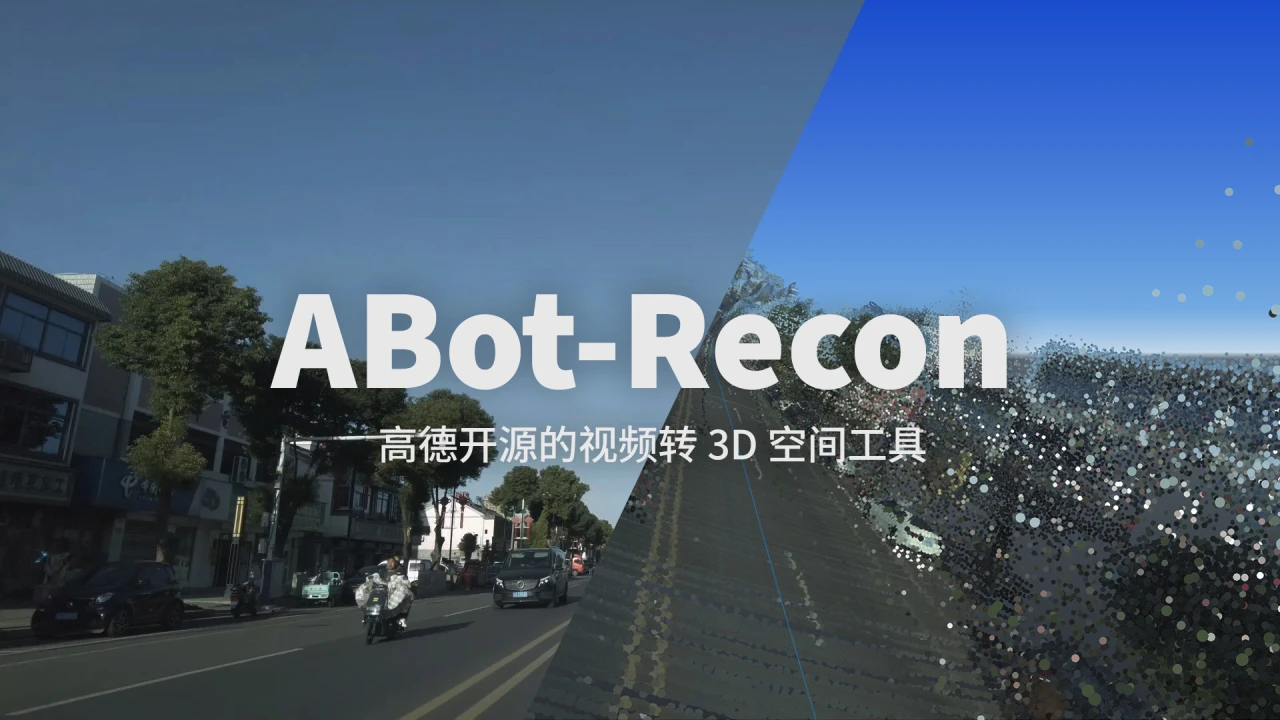
外行人浅测一下高德的视频转 3D 空间工具 ABot-Recon
丁俊尧起因
自 2022 年把以前拍的行车记录 POV 视频发到网上,收获不少流量后,我拍了不少行车 POV 视频。虽然发出来都加速,但是考虑到将来可能有别的用处,我还是保存着原始的视频。于是,这些视频就累积到了 10 个多 TB。
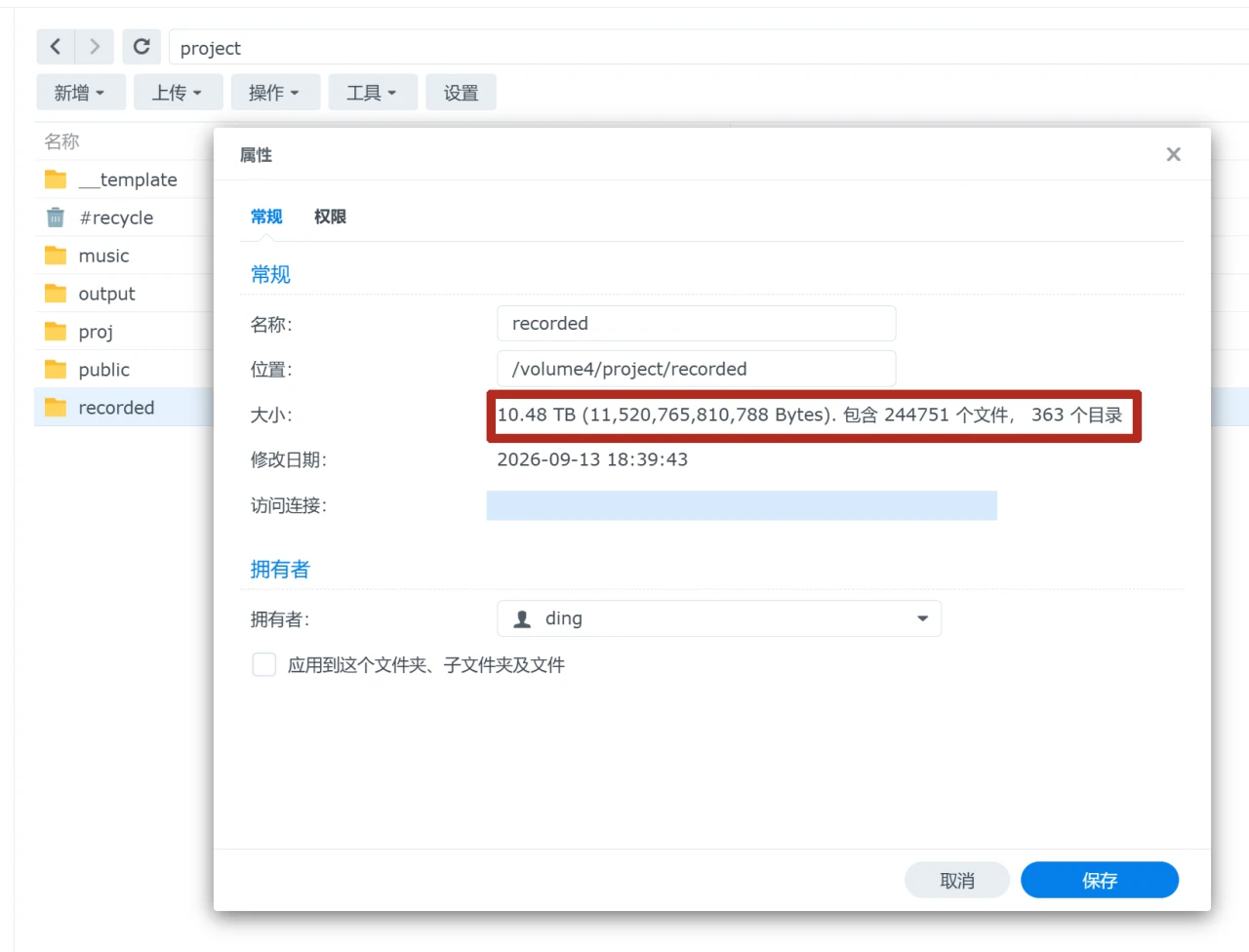
至于“别的用处”,我倒是想把这些视频打包卖给需要做街景数据分析的企业,但是我也不知道渠道,也不知道有没有企业愿意买,毕竟只是非专业的单方向画面。对于我,2023 - 2024 年的时候,我把这些分段视频按项目合并起来,缩小到 1080P,然后使用 kplayer,24 小时直播回放这些行车视频。当然后来哔哩哔哩不允许这么做了,同时还提高了用推流码直播的门槛,于是也搞不下去了。
时间到了 2026 年 9 月。我偶然看到高德发布了 ABot-Recon,可以通过图片序列转 3D 空间,示例里面就有将行车 POV 视频的转换效果。我想着自己有那么多这样的视频资源,不用这种工具实在是可惜——实际上我还想尝试搞驾驶游戏,场景用真实的街景数据生成。
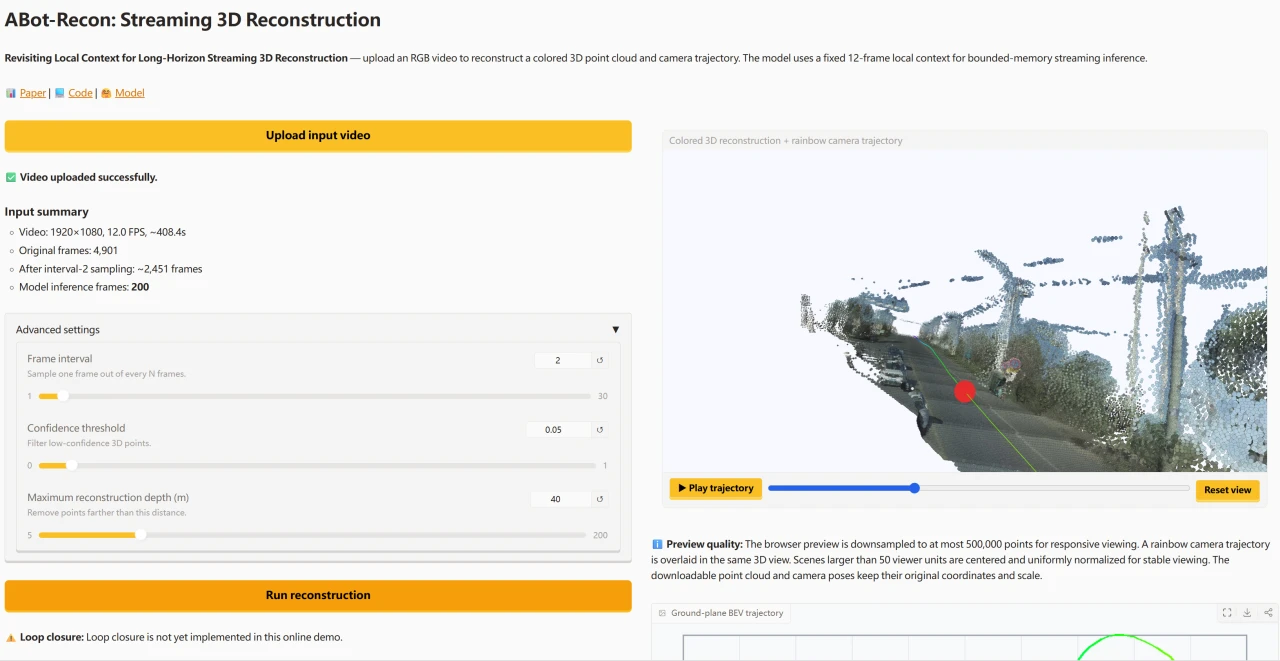
高德在 HuggingFace 上提供了 Demo,用户可以上传视频,生成结果。视频要求 12 fps,我为了减少空间,就找了自己的一个行车视频,缩小到 1080P,按要求转码了。不过,线上 Demo 只支持非常小一部分的展示,需要看实际效果还是在本地运行好一些。
适配之路
9 月末,权重发布,我下载了代码和权重文件,拿上面提到的视频测试。
我用的显卡是 NVidia RTX 4060 Ti,显存 16 GB。官方用的 A100、H100,个人想都不要想了。我也只是抱着试一试的心态测试能不能在我这张显卡上跑通。不过,我对这种大模型相关的项目几乎是一窍不通,多亏 AI,我才得以快速实现自己想要的功能。
尽管 Demo 是上传视频获得结果,但是 README 里面的输入方式只提供了图片序列这一个方式。明明读取视频就是把它拆成图片序列就行了。我就让 AI 帮忙扩展了功能,使其能够读取视频。
之后就是 PyTorch 的问题了。如果按项目提供的依赖,默认装的是 CPU 版本的 PyTorch,需要自己安装 CUDA 版本的。
然后依然报错:
1 | (ABot-Recon) PS D:\code\ABot-Recon> python demo.py ` |
于是让 AI 排查问题,得出以下原因:
- Windows 版 PyTorch 2.5.1 没有编译 FlashAttention CUDA backend。
- 代码里
FlashAttention.forward()对 bfloat16 强制使用了_sdpa_flash_ctx()。 _sdpa_flash_ctx()只允许:SDPBackend.FLASH_ATTENTION- FlashAttention 不可用时,PyTorch 没有被允许回退到 math/efficient kernel,于是直接报
No available kernel。
于是它:
- 将 bf16 的 SDPA backend 从“仅 FlashAttention”改为:
[FLASH_ATTENTION, EFFICIENT_ATTENTION, MATH] - 在支持 FlashAttention 的环境中仍然优先使用 FlashAttention。
- 在当前 Windows/PyTorch 环境中自动回退到可用 kernel。
加快速度
修改代码后,问题解决。不过,生成速度太慢了,4 ~ 30 s 才能处理一帧,一个快 7 分钟的 12 fps 视频,处理起来就要花六个小时。因此,还是要获得 CUDA 编译版本的 RoPE2D。还好 AI 告诉了我在 Windwos 上怎么编译,只是很麻烦。
至于文档里面提到的 flashinfer,在 Windows 上跑不通。
下载工具
首先要下载 VS 2022 生成工具。注意,一定要注意版本(2026 的不行),否则之后编译时会报错:
1 | C:\Program Files\NVIDIA GPU Computing Toolkit\CUDA\v12.1\include\crt/host_config.h(153): fatal error C1189: #error: -- unsupported Microsoft Visual Studio version! Only the versions between 2017 and 2022 (inclusive) are supported! The nvcc flag '-allow-unsupported-compiler' can be used to override this version check; however, using an unsupported host compiler may cause compilation failure or incorrect run time execution. Use at your own risk. |
同时安装以下组件:
- (工作负荷)使用 C++ 的桌面开发
- (单个组件)MSVC v143 - VS 2022 C++ x64/x86 生成工具(v14.38-17.8)(必须是这个版本的,尽管标注不受支持。新版本的和 CUDA 12.1 不兼容。)
- (单个组件)Windows 11 SDK(看你的系统)
以及 CUDA Toolkit 12.1。我的电脑上已经安装了 13.0,但还是要下载这个版本的。好在可以共存。安装的时候注意,只需要安装 CUDA 相关的,其他的不用安装。
安装好后,要在开始菜单中找到“x64 Native Tools Command Prompt for VS 2022”,点击进入对应环境。以下的过程都在相同的会话中运行,因为会用到临时的环境变量。
然后,因为上面安装生成工具时,安装了多个版本,所以接下来还要指定生成工具的版本:
1 | cmd /k ""C:\Program Files\Microsoft Visual Studio\2022\Community\Common7\Tools\VsDevCmd.bat" -arch=x64 -host_arch=x64 -vcvars_ver=14.38" |
强制本次编译使用 CUDA 12.1
进入项目根目录,激活 Python 虚拟环境后:
1 | set CUDA_PATH=CUDA安装位置,需要精确到版本号的目录,比如 C:\Program Files\NVIDIA GPU Computing Toolkit\CUDA\v12.1 |
验证:
1 | nvcc --version |
安装 Python 编译工具
1 | python -m pip install --upgrade setuptools wheel ninja |
编译 cuRoPE2D
1 | cd /d 项目目录\abot_recon\modeling\pi3\models\curope |
验证扩展已能导入
回到项目目录后:
1 | python -c "import abot_recon.modeling.pi3.models.curope.curope as c; print(c.__file__)" |
之后就可以以更快速度运行了,只要确保环境变量设置了 ABOT_RECON_ROPE2D_BACKEND=cuda。实测 15 分钟就完成了之前 6 个多小时的任务。
至此,命令如下:
1 | python demo.py ^ |
--video 这个参数是我让 AI 添加的。如无特殊说明,接下来的一些命令也是如此,与原版不一样。你可以在 我 Fork 的仓库的 video 分支 使用对应的代码。
--loop-closure 在序列有重访区域时可以使用。需确保有对应模型:
1 | pip install -e ".[loop]" |
预览点云场景
demo.py 生成了各种 npy 文件。通过 scripts/export_reconstruction_ply.py 能够生成点云,如:
1 | python scripts/export_reconstruction_ply.py ` |
但是生成的文件,我用在线的点云查看器,效果不好,并不像我预想中的能够查看第一视角的场景。
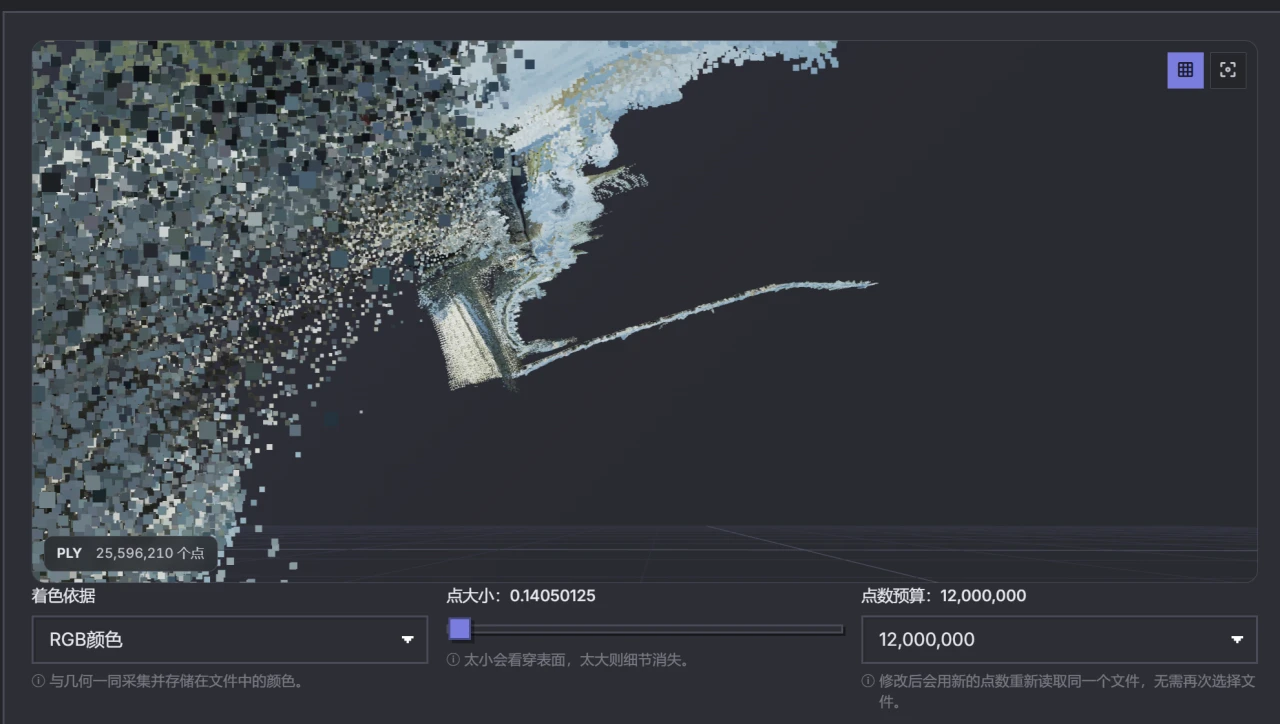
于是我让 AI 做了交互查看 + 展示行车过程的网页 Demo,也放在前面提到的 video 分支。
交互查看的使用例:
1 | python scripts\view_reconstruction.py ^ |
参数:
1 | --voxel 0.10 # 更精细,但点更多 |
它提到了高斯泼溅,但是追问才发现,高德的这个工具并不是为高斯泼溅准备的,只用它的生成结果只能搞搞伪高斯泼溅:
- 把点变成带 opacity / scale / quaternion 的 Gaussian
- 用 SuperSplat 或本地 WebGL viewer 查看
- 不需要原始视频
- 很快就能看到“泼溅渲染风格”
- 但它不是真正从图片训练出来的 3DGS,只是点云的高斯化显示
不过还是能搞的。于是之后就让它这么干了。
需要先把现有 RGB 点云转换成标准 3DGS PLY 结构:
- 每个点变成一个 isotropic Gaussian
- 保留 RGB 颜色
- 写入
f_dc、opacity、scale、rot - 支持 voxel 降采样
- 输出标准 Gaussian Splat PLY
命令如下:
1 | python scripts\export_pseudo_gaussian_ply.py ^ |
对应的网页预览放在了 tools/pseudo_gaussian_viewer.html,需要打开服务器浏览。
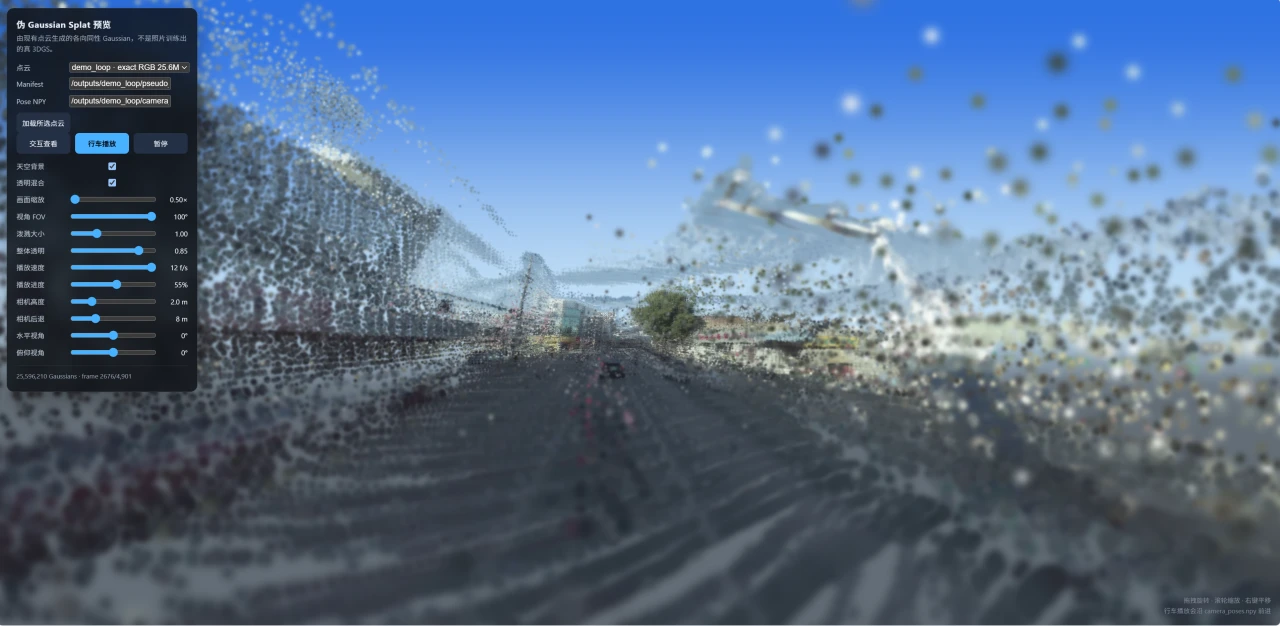
我对这结果不满意。看到官方的演示中,能够看到比较模糊的交通标志信息。于是我让 AI 又做了类似于官方示例的效果 tools/point_cloud_viewer.html:
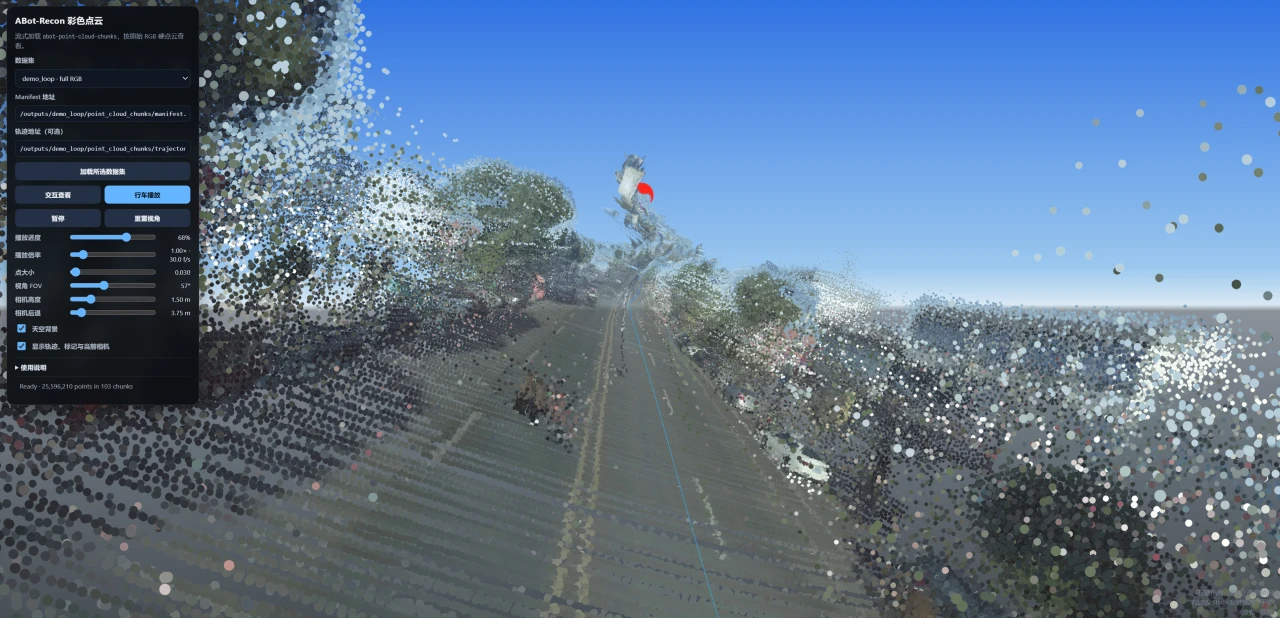
尽管做了很多调整,但是这个工具应该不适合我。